
servicio de Empresas y Personas le permite crear una base de datos de empresas con parámetros definidos con precisión. Los datos provienen de registros públicos (CEIDG, REGON, KRS) y se actualizan diariamente .
Las instrucciones que aparecen a continuación le guiarán a través del proceso de configuración de criterios (Asistente) y valoración inicial , que puede realizar sin iniciar sesión .
Para comenzar a crear una base de datos, seleccione " Nueva base de datos " en el menú de la parte superior de la página o haga clic en el botón " Solicitar base de datos " en la página principal.
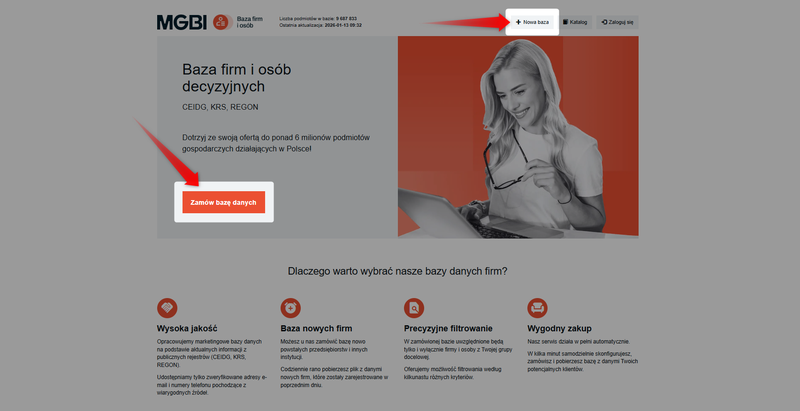
Paso 1: Configurar una nueva base de datos (Asistente)
Los criterios que le ayudarán a determinar qué se incluirá en su base de datos están disponibles en el menú de la izquierda:
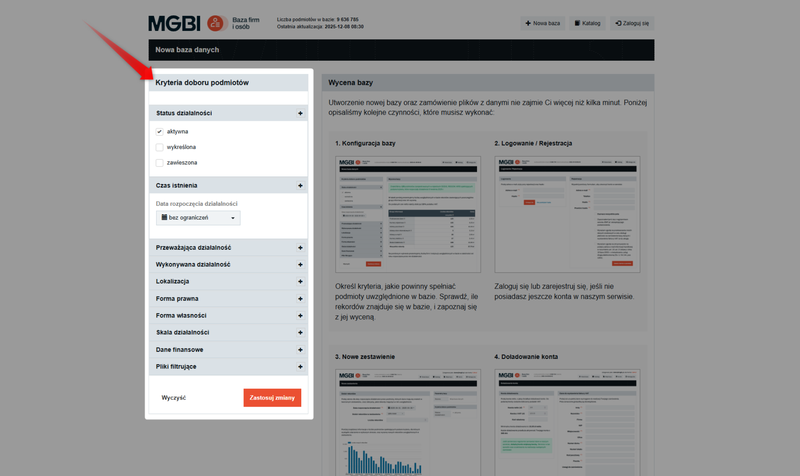
1. Estado de la empresa
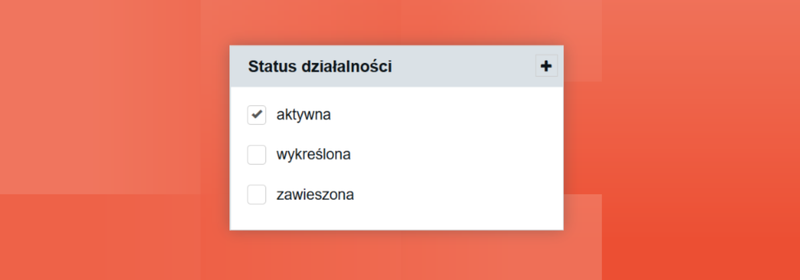
El primer paso es determinar el estado actual de las entidades que nos interesan:
- activo - opción estándar para actividades de ventas (llamadas en frío, correo postal),
Tenga en cuenta que este grupo también incluye empresas que se encuentran en proceso de liquidación, quiebra o reestructuración , ya que formalmente siguen operando.
- Suspendido o eliminado : opciones poco utilizadas, útiles en el caso de análisis históricos del mercado, investigaciones estadísticas o actividades de cobro de deudas.
2. Tiempo de existencia
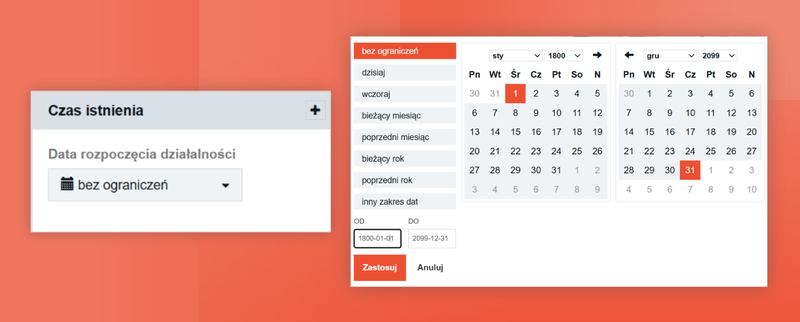
Este filtro te permite especificar la fecha de lanzamiento de tu negocio . Por ejemplo, puedes filtrar las empresas fundadas en el último mes, lo cual es ideal para campañas de posventa dirigidas a nuevos emprendedores.
También puedes especificar otros periodos de tiempo que te interesen. Este filtro te permite de la base de datos que están empezando , adaptando así la antigüedad de la empresa a las necesidades del cliente.
Al recopilar datos sobre empresas recién registradas, es importante recordar que en los registros públicos (como CEIDG), los emprendedores suelen declarar una fecha futura de inicio de actividad . Esta fecha puede posponerse incluso varios meses.
Si le interesan los datos de registro más recientes , le recomendamos establecer la fecha de finalización en una fecha futura para incluir a las entidades que se han registrado formalmente pero que aún no han comenzado sus actividades operativas.
Para obtener más información, consulte las instrucciones: ¿Cómo descargar datos de empresas recién registradas?
3. Industria (PKD): Predominante vs. Actividad Realizada
criterio de Industria (PKD) permite definir con precisión el perfil empresarial de las compañías que se incluirán en la lista.
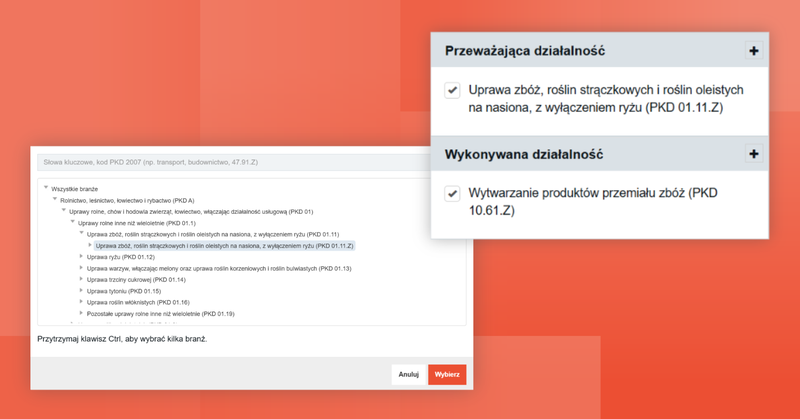
La PKD (Clasificación Polaca de Actividades) es el sistema básico para organizar los tipos de actividades económicas, utilizado en estadísticas, registros y archivos oficiales en Polonia.
sitio web de la Base de Datos de Empresas y Personas utiliza actualmente la clasificación PKD 2007. Dentro de esta clasificación, el sistema de filtrado del sitio web distingue dos tipos de actividad clave: la actividad predominante (principal/dominante) y la actividad realizada (secundaria). A partir de 2027, está prevista la transición a la clasificación PKD 2025.
A. Actividad predominante
Este es el criterio de filtrado más importante, ya que a cada empresa de la base de datos se le asigna una única actividad dominante . Se recomienda seleccionar la actividad dominante porque los resultados obtenidos son más fiables.
Puedes seleccionar un sector específico buscándolo mediante:
- palabra clave (p. ej., "transporte" o "comercio"); • código PKD (p. ej., 01.11.Z);
- o utilizando el árbol expandible (desde secciones hasta códigos muy detallados).
Al usar el menú desplegable mantenga presionada la tecla Ctrl para seleccionar varias opciones (industrias) a la vez.
Si selecciona varios códigos PKD , la base de datos incluirá información de cada empresa que coincida con al menos uno de ellos.
B. Actividades realizadas
Este filtro se aplica a las actividades no esenciales de la empresa. Tenga precaución al usarlo para la segmentación de ventas, ya que los resultados pueden ser menos fiables.
El filtro "Actividad realizada" es el filtro más amplio porque incluye no solo los códigos PKD secundarios, sino que también incluye automáticamente el código PKD principal .
Si se especifica un código únicamente en el filtro de actividad, la base de datos se llenará con empresas para las que este código se considere tanto principal como secundario. El uso de este filtro de esta manera aumentará el tamaño de la base de datos.
4. Ubicación
La opción Ubicación te permite limitar tu búsqueda a una parte específica de Polonia. Tienes dos métodos principales de filtrado disponibles:
A. Lista (División territorial - Registro TERYT)
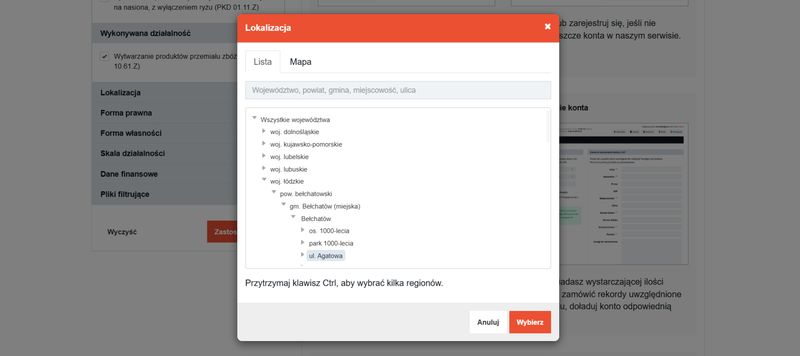
Este filtrado se basa en el registro TERYT (Registro Nacional Oficial de la División Territorial del País), que define la división territorial administrativa del país . Por lo tanto, el registro permite filtrar las empresas según la división territorial formal de Polonia.
El sistema permite una navegación precisa de lo general a lo específico: voivodato → distrito → comuna → ciudad .
Es posible restringir la base de datos, por ejemplo, a calles específicas . La búsqueda por ciudad o división territorial es el método más común.
B. Mapa (Radio)

También puede utilizar la "Mapa" . En esta opción, selecciona un punto específico (coordenadas) o un código postal y, a continuación, define un radio (por ejemplo, 100 kilómetros) para buscar empresas ubicadas dentro de ese radio.
5. Forma jurídica
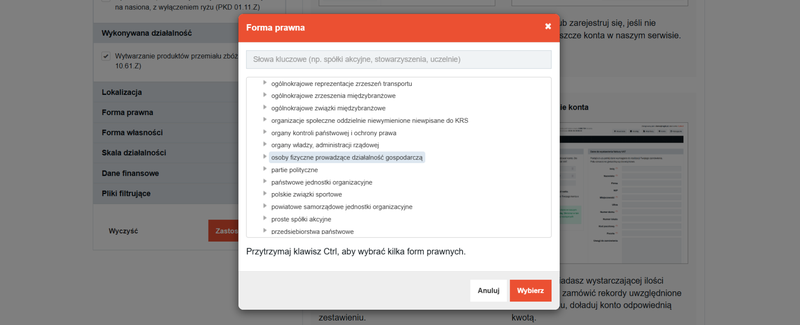
Este criterio permite buscar tipos específicos de entidades (por ejemplo, sociedades anónimas, fundaciones, partidos políticos, comunidades de vecinos, asociaciones deportivas).
La categoría « Personas físicas que realizan actividad empresarial » abarca un amplio conjunto de entidades, incluidos tanto los empresarios registrados en CEIDG como los agricultores individuales. Esta clasificación se basa en su figura en el registro REGON.
Si no configura ningún filtro PKD, su base de datos también incluirá datos sobre agricultores . Para evitarlo y recibir solo empresas, seleccione todos los sectores (PKD) que le interesen, omitiendo la sección agrícola (Sección A, División 01).
6. Forma de propiedad
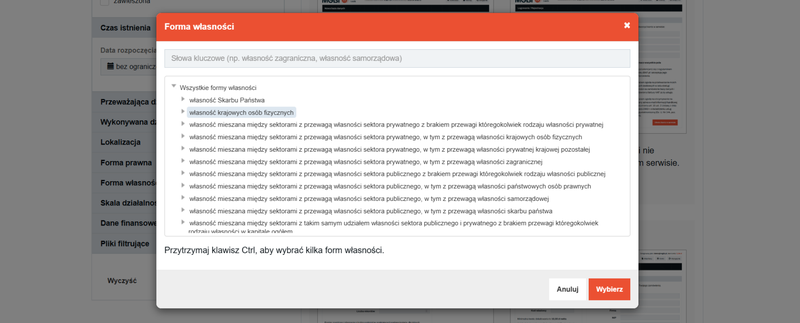
Te permite acotar tu búsqueda de entidades en función de quién las posee .
Este filtro es útil si, por ejemplo, se dirige a empresas con capital extranjero o desea identificar entidades públicas . Sus opciones incluyen:
- propiedad del Tesoro del Estado o de las unidades de gobierno local (gobierno local),
- propiedad por particulares nacionales (sector privado),
- propiedad extranjera,
- propiedad mixta (por ejemplo, con predominio del sector público o privado).
Los datos sobre la titularidad proceden de las declaraciones presentadas al inscribirse en el registro REGON. Por lo tanto, rara vez se actualizan en caso de cambios posteriores en la titularidad o el capital.
Este filtro refleja con precisión el estado de la entidad en el momento de su registro, pero no es 100% fiable para el estado actual de la empresa, lo que significa que se utiliza con fines estadísticos , no para una segmentación precisa de las ventas.
7. Escala de operaciones
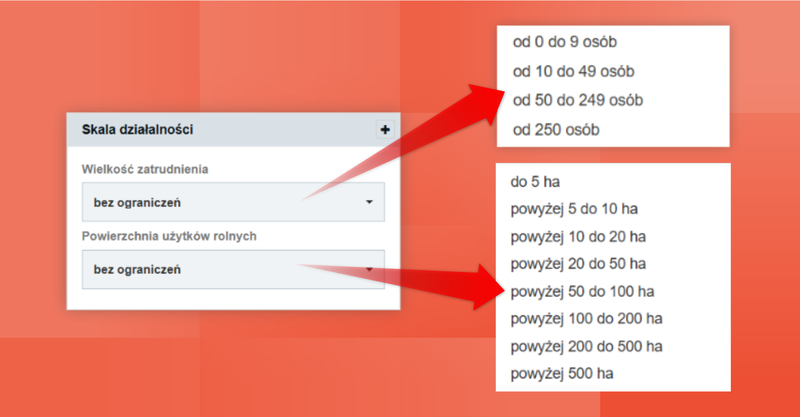
Permite buscar empresas en función de factores que describen su tamaño . Este criterio es crucial en la segmentación B2B, ya que permite diferenciar las microempresas de las grandes corporaciones.
A. Volumen de empleo
Permite la segmentación de las empresas según el número de empleados, de acuerdo con la clasificación de PYME (microempresas, pequeñas y medianas empresas):
- de 0 a 9 personas (Micro),
- de 10 a 49 personas (Pequeño),
- de 50 a 249 personas (Mediano),
- A partir de 250 personas (Grande).
Los datos de empleo provienen de diversas fuentes y son parcialmente estimados (por ejemplo, a partir de datos financieros). Su calidad es suficiente para permitir una simple división entre pequeñas y grandes empresas.
B. Superficie de tierras agrícolas
Nos permite determinar el tamaño de una explotación agrícola en hectáreas (por ejemplo, hasta 5 ha, más de 100 ha). Estimamos estos datos basándonos en los importes de las subvenciones concedidas a cada explotación, tal como se detalla en la lista más reciente de beneficiarios de la Política Agrícola Común.
Este filtro es especialmente útil para bases de datos de agricultores/granjas. No debe utilizarse para empresas tradicionales (p. ej., comercio minorista).
8. Datos financieros
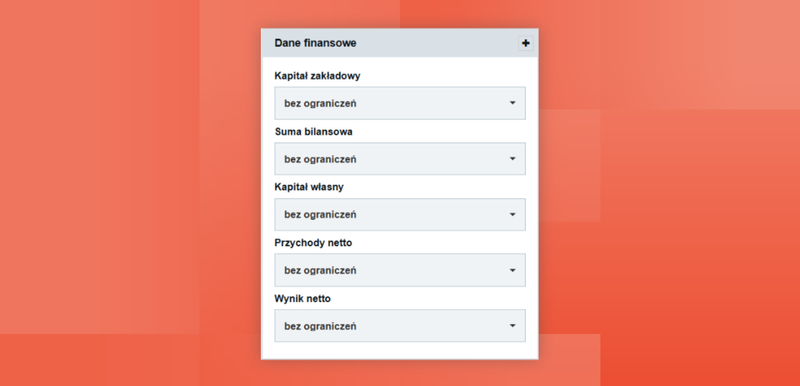
Los datos financieros (por ejemplo, el total del balance, el resultado neto) se aplican únicamente a las entidades inscritas en el Registro Nacional de Sociedades (empresas) que presentan informes financieros.
- Puedes segmentar las empresas por ingresos netos (ganancias/pérdidas) o por patrimonio neto de los accionistas .
- Un patrimonio neto negativo puede indicar que la empresa se encuentra en malas condiciones o en riesgo de quiebra.
- El total del balance y los ingresos netos son los filtros más importantes para segmentar los datos de la empresa para las campañas de ventas.
Los filtros financieros siempre hacen referencia al último informe disponible de una empresa determinada , no a un año natural específico.
9. Filtrar archivos
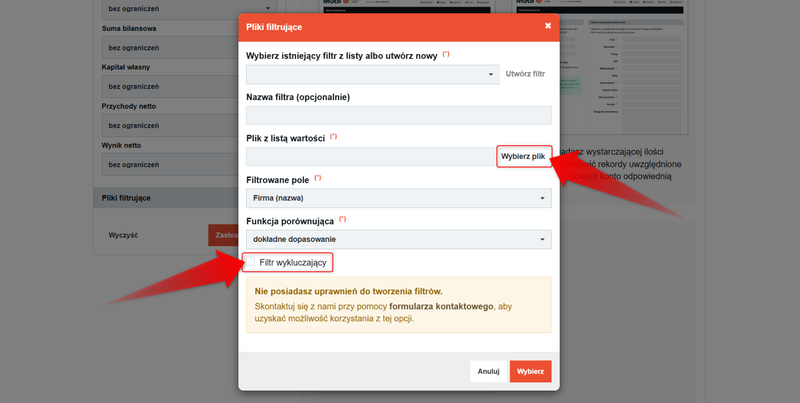
Esta es una opción avanzada que permite la configuración personalizada de la base de datos .
Permite trabajar con listas propias de identificadores (NIP, REGON, KRS, dirección de correo electrónico o número de teléfono) y tiene dos aplicaciones principales.
A. Limitar la base de datos a los registros de la lista
Puedes proporcionar un archivo con tu propia lista de identificadores . El sistema solo buscará coincidencias con los registros que ya estén en tu lista. Esto es útil cuando deseas obtener datos adicionales (por ejemplo, números de teléfono) para tu lista de empresas existente.
B. Exclusión de registros de la lista
Esto es fundamental para la eliminación de duplicados de la base de datos , es decir, para eliminar de los resultados del filtrado los registros que ya tiene en su sistema CRM o lista de contactos.
Para ello, suba un archivo con sus datos (NIP/REGON/KRS/correo electrónico/número de teléfono) y, a continuación, seleccione la opción " Filtro de exclusión " para que estos registros no se incluyan en el pedido.
Esta función está desactivada por defecto . Su activación solo se produce bajo petición para minimizar el riesgo de sobrecarga del sistema si un usuario intenta subir un archivo demasiado grande.
Para obtener más información, consulte el manual: ¿Cómo deduplicar una base de datos ordenada según archivos de filtro?
Paso 2: Valoración inicial y creación de la base de datos
Una vez que hayas establecido tus criterios, haz clic en " Aplicar cambios ":
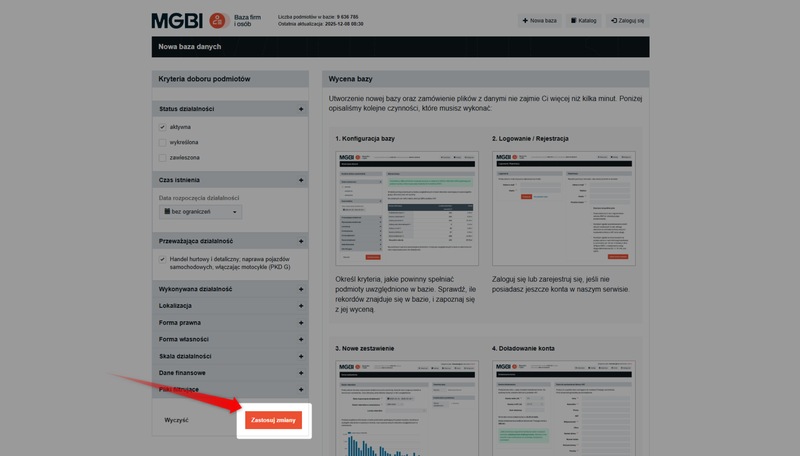
El sitio web mostrará la cantidad de registros que cumplen con los criterios y un presupuesto preliminar.
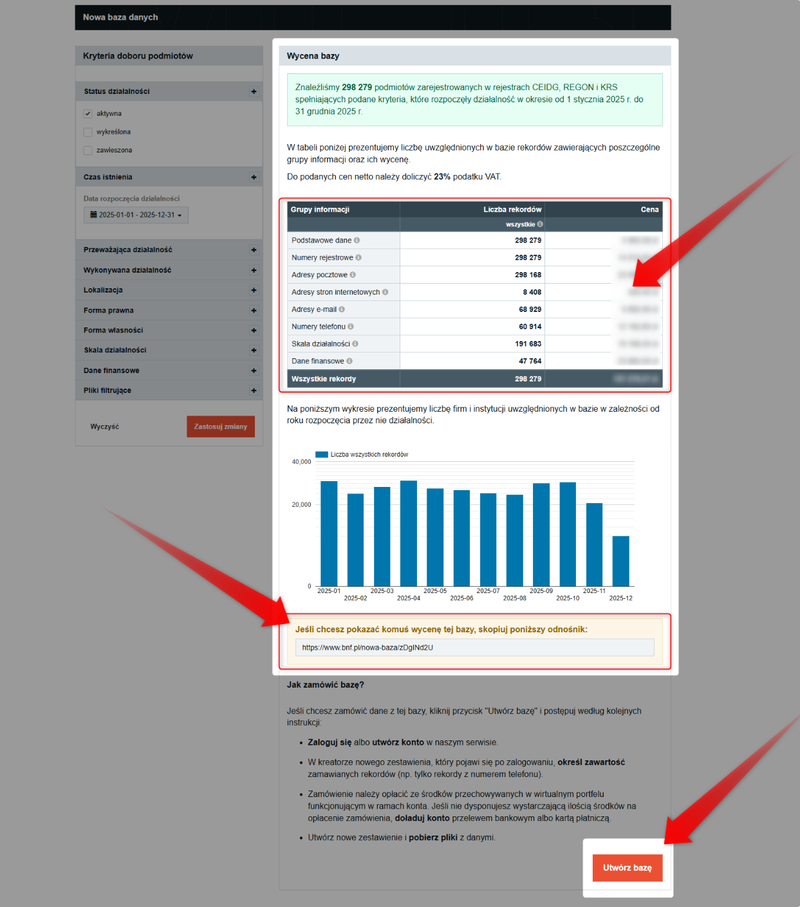
En esta vista, podrá ver cuántos registros hay disponibles grupo de información (por ejemplo, direcciones de correo electrónico, direcciones postales, direcciones de sitios web, números de teléfono).
Para la mayoría de los registros se dispone de datos básicos y números de registro, mientras que otra información solo está disponible parcialmente.
También puedes compartir el enlace a la cotización inicial con otras personas para que puedan recrear la misma vista de cotización sin tener que reconfigurar la base de datos desde cero.
El presupuesto inicial representa el precio del paquete completo de datos para todos los registros que cumplen con los criterios establecidos.
Este es el precio máximo y generalmente solo se reduce en el siguiente paso (al crear un nuevo informe).
Si está satisfecho con el número de registros calculado, haga clic en el botón " Crear base de datos ". El sistema le pedirá que inicie sesión o registre una cuenta.
Tras iniciar sesión, accederá a la de un nuevo anuncio , donde podrá realizar un presupuesto preciso marcando campos específicos (por ejemplo, la dirección de correo electrónico o el número de teléfono móvil), lo que reducirá el número de registros en la lista final y disminuirá su precio.
Encontrará más detalles en las instrucciones: ¿Cómo crear un nuevo resumen de su base de datos?