
La creación de un nuevo listado es el segundo paso en el proceso de ordenación de datos, que tiene lugar después de la creación de la base de datos .
Tiene dos propósitos principales:
- estimación precisa de costos,
- Garantizar que su base de datos esté actualizada sin incurrir en cargos adicionales por registros adquiridos previamente.
un nuevo informe . Aquí define exactamente qué datos desea descargar y gestiona el precio final .
¿Aún no has creado una base de datos? Consulta las instrucciones: ¿Cómo creo una nueva base de datos?
Paso 1: Vaya al asistente para crear nuevos estados de cuenta
sitio web de la base de datos de empresas y personas tiene dos maneras de acceder al nuevo creador de listas:
A. Inmediatamente después de crear la base de datos ("desde cero")
Después de configurar todos los criterios (PKD, Ubicación, Forma jurídica, etc.) y hacer clic en " Crear base de datos ", el sistema le obligará a iniciar sesión o registrar una cuenta.
Después de iniciar sesión, será redirigido automáticamente a la etapa de creación de nueva declaración .
B. A través de la sección "Mis bases de datos"
Si desea actualizar una base de datos existente (comprar datos o descargar nuevos registros), seleccione " Mis bases de datos " en el menú. A continuación, para la base de datos seleccionada, haga clic en " Nuevo resumen ".
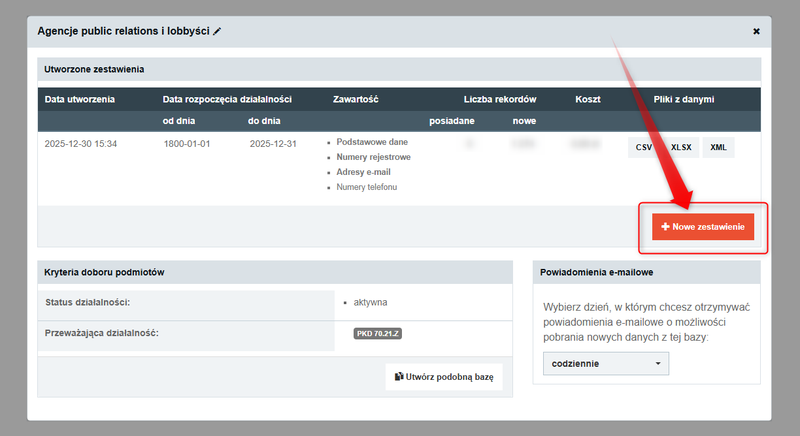
Paso 2: Seleccionar registros en la lista
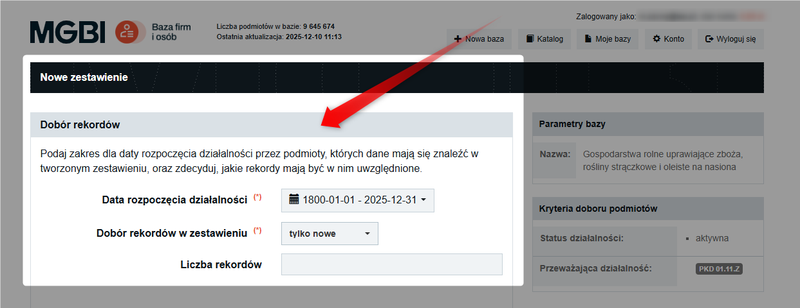
En la sección " Selección de registros ", puede especificar, entre otras cosas, qué registros deben incluirse en el archivo generado. Indique el de fechas de inicio para las entidades que le interesan.
Para llegar a las empresas que planean lanzar un producto , establezca un rango de fechas límite con varios meses de anticipación .
El sitio web contiene registros con una fecha de inicio futura porque los registros públicos permiten dicha declaración al momento de presentar una solicitud de registro.
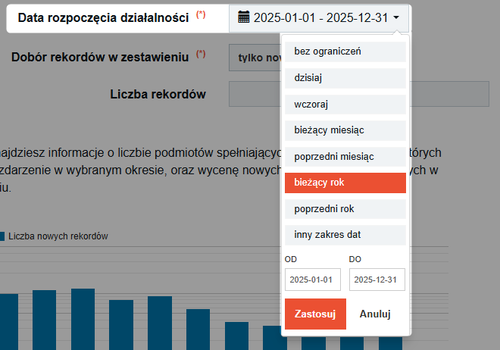
Antes de tomar una decisión, conviene explicar cómo el servicio distingue los registros:
- Un registro nuevo es aquel en el que aún no has adquirido un solo grupo de información.
- Registro propio : si en el pasado ha solicitado incluso datos básicos de un registro determinado, este se añadirá permanentemente al conjunto de sus registros propios.
Seleccione una de las opciones para seleccionar registros en la lista :
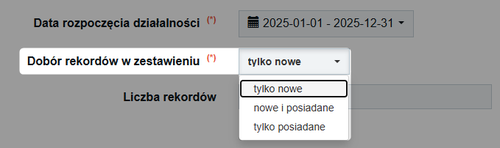
El servicio recuerda qué registros se han comprado previamente , por lo que no pagas dos veces por los mismos datos.
Paso 3: Cotización precisa (opción "Requerida")
Este es el paso más importante, ya que le permite controlar el costo final y el alcance de sus datos. Desde el presupuesto máximo general que vio en el Creador, pasa a un presupuesto preciso basado en la calidad de los datos .
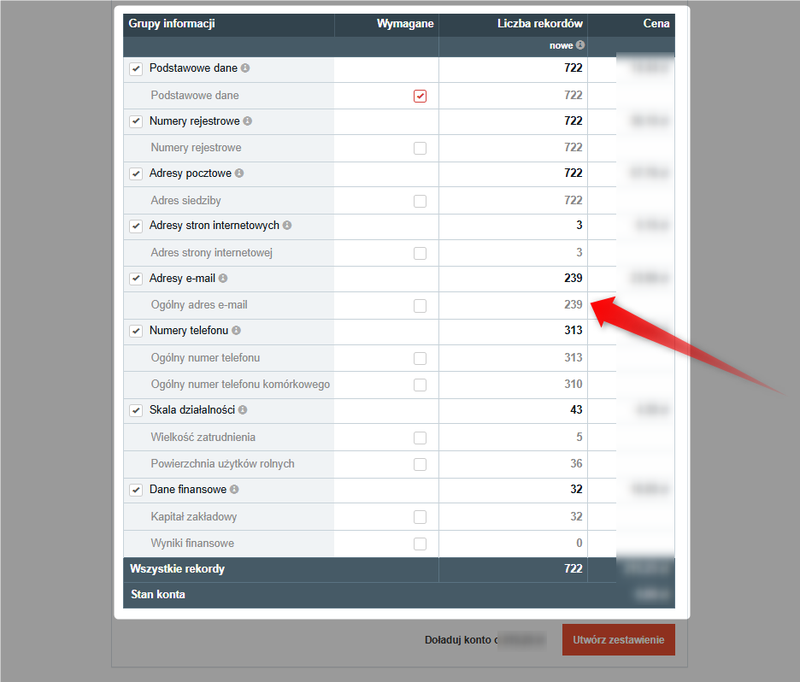
Esta vista presenta " Grupos de información " (por ejemplo, datos básicos, direcciones de correo electrónico, números de teléfono, datos financieros).
El precio de un registro es la suma de los precios de todos los grupos de información seleccionados.
Puede gestionar de forma activa el precio final de su anuncio utilizando la función Obligatorio
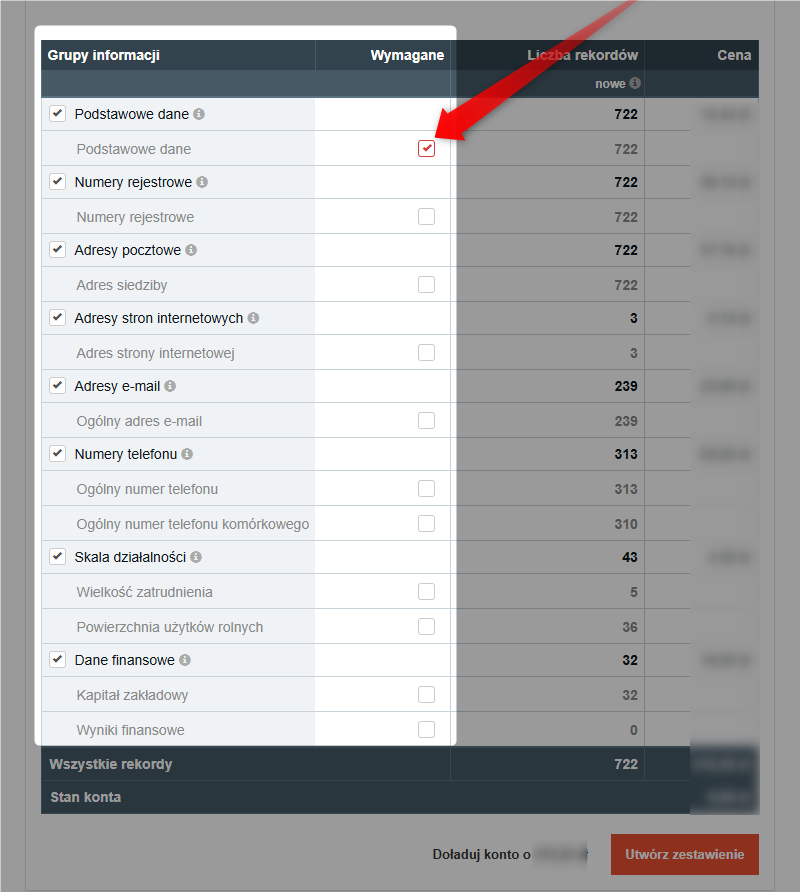
Tras marcar un grupo de información como obligatoria, el servicio recalculará automáticamente las estadísticas de la base de datos y reducirá el número de registros en el resumen, dejando solo aquellos que contengan todos los datos requeridos.
Por ejemplo, al marcar el campo " Dirección de correo electrónico general " como obligatorio, el número de registros incluidos en el presupuesto se reduce de 722 a 239 , ya que solo esa cantidad de entidades dispone de esta información.
El coste final es el 30% del presupuesto original .
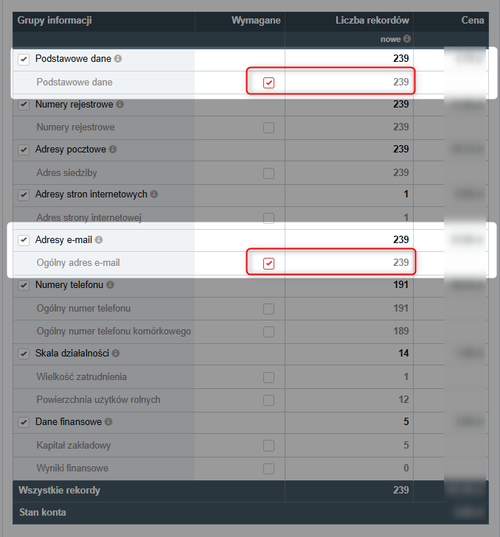
casilla "Requerido" debe estar marcada para al menos un grupo de información .
Paso 4: Pago y creación del Estado de Cuenta
El proceso de compra de datos en el sitio web se basa en un de prepago (monedero). Esto significa que tu cuenta debe tener fondos suficientes para completar tu pedido.
Una vez que haya especificado el rango exacto de datos que se incluirán en el informe, el coste final de todos los registros .
El servicio comparará el coste del pedido con el saldo actual de su cuenta.
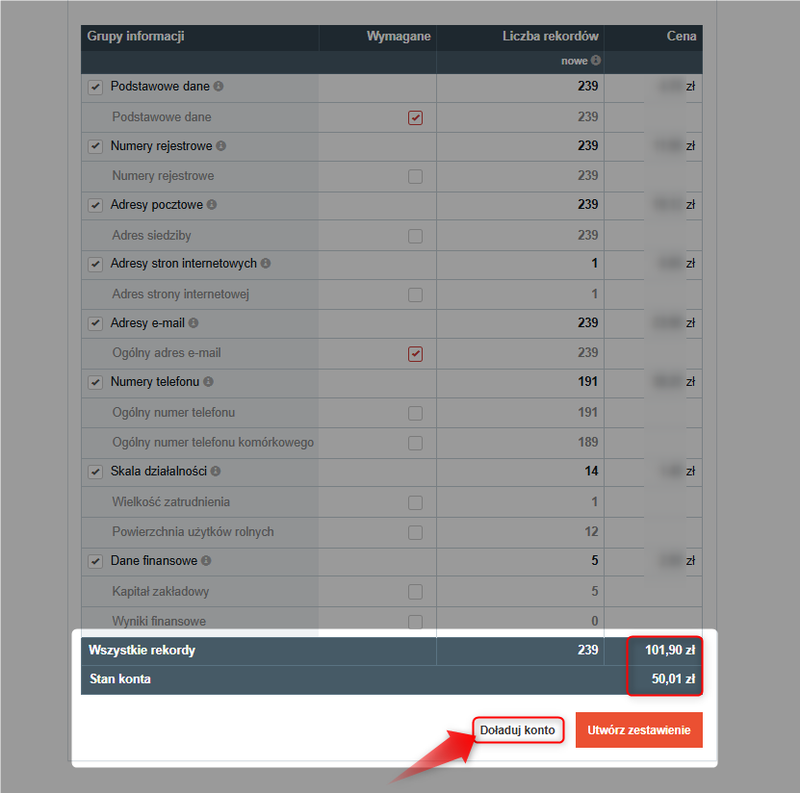
➡️ Si no tienes fondos suficientes , haz clic en el botón " Recargar tu cuenta ". Serás redirigido al formulario de pago.
¿Cómo recargar tu cuenta en el sitio web? encontrarás una descripción detallada de este proceso.
➡️ Si dispone de fondos suficientes , proceda directamente al pago. Haga clic en el botón " Crear extracto ". El servicio le solicitará la confirmación final de la transacción.
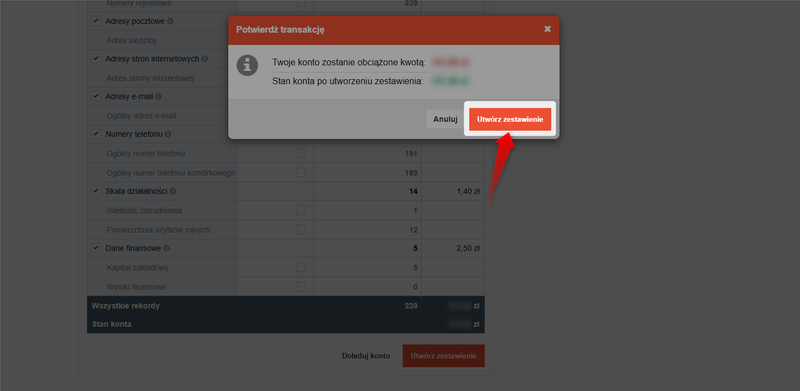
Una vez confirmada la transacción, se realizará el cargo en su cuenta y el servicio guardará un nuevo extracto.
Para obtener más información, consulte las instrucciones: Recargar al crear un extracto .
Paso 5: Disponibilidad de archivos
Tras generar correctamente el extracto y realizar el cargo en su cuenta, el sitio web le redirigirá automáticamente a la sección " Mis bases de datos ", donde los datos solicitados estarán listos para su descarga.
Recuerde dos reglas clave:
- Puedes descargar archivos durante 30 días desde el momento en que se crean.
- Una vez que los archivos caduquen , podrá regenerarlos.
En las instrucciones se incluye una descripción detallada del proceso de descarga de datos: ¿ Cómo descargar los archivos de datos solicitados?