
La comprobación manual de cada contratista en un buscador es eficaz para consultas individuales. Sin embargo, si desea supervisar la situación jurídica de cientos o miles de entidades simultáneamente , la solución más eficaz es la de Monitorización , disponible en la Lista de Quiebras del iMSiG.pl .
En la práctica, el servicio de seguimiento consiste en un boletín informativo automático por correo electrónico que le informa periódicamente sobre las novedades en el Registro Nacional de la Deuda (KRZ) y el Monitor Judicial y Económico (MSiG) relativas a las entidades o personas que usted haya indicado .
Paso 1: Creación de filtros
Para que el sistema sepa a quién monitorizar, es necesario preparar un filtro , que es un grupo de identificadores reunidos en una lista.
Inicia sesión y ve a la pestaña " Lista de bancarrotas" . Luego ve a la pestaña " Filtros " y haz clic en " Crear nuevo ".

Asigne un nombre (por ejemplo, "Deudores 2026"); este aparecerá en el título de sus notificaciones por correo electrónico.

Pegue números de registro (NIP, PESEL, KRS, REGON) o los números de referencia del caso . Cada identificador debe aparecer en una línea nueva.
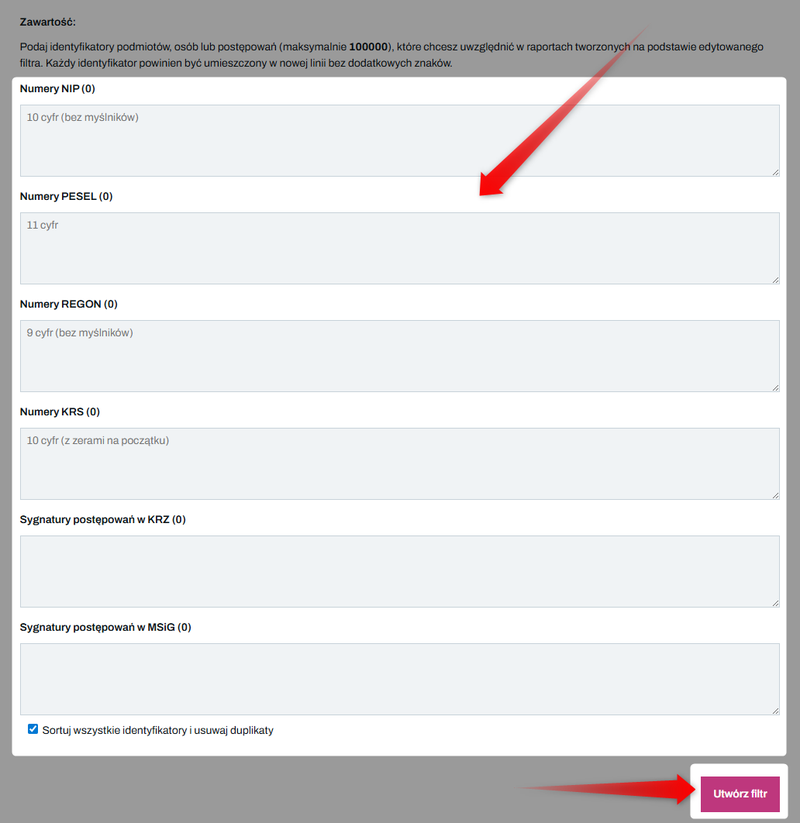
Cuando se trabaja con una gran cantidad de identificadores, conviene utilizar una herramienta que los ordene automáticamente y elimine los duplicados . Esto permite "limpiar" la lista rápidamente.
Haz clic en "Crear filtro ". Se te informará de que el filtro ya está listo para usarse para crear una nueva sesión de monitorización.

Paso 2: Configurar notificaciones automáticas por correo electrónico
Una vez que tenga su filtro listo, puede configurar la monitorización para que envíe informes a una dirección de correo electrónico seleccionada.
Vaya a la pestaña " Monitorización " y seleccione " Crear nuevo ".

En la página que se acaba de abrir, seleccione un filtro predefinido o haga clic en la función " Crear nuevo " para acceder al asistente de filtros (consulte el paso 1: Creación de filtros).
Si desea que el sistema de monitorización le informe sobre todos los anuncios nuevos que se hayan publicado desde la última notificación por correo electrónico que recibió, puede dejar este campo en blanco (disponible solo en Pro y Enterprise ).

A continuación, introduzca la dirección de correo electrónico a la que se deben enviar las notificaciones (no tiene por qué ser la misma dirección proporcionada al registrar una cuenta en iMSiG.pl ).

Configurar opciones adicionales:
- Complementación de identificadores : al seleccionar esta opción, el sistema asignará números NIP/PESEL a los anuncios que originalmente no los incluían. Esto es fundamental para los datos MSiG, donde los identificadores completos suelen aparecer solo en el primer anuncio. De esta forma, se garantiza que no se omitan los pasos posteriores en el caso del mismo deudor.
- Enviar notificaciones vacías : active esta función si desea recibir un correo electrónico incluso si no se han publicado anuncios sobre sus deudores en un día determinado, o si desea descargar diariamente todos los anuncios que hayamos publicado desde que se envió la notificación anterior.
- Mostrar la lista de anuncios en las notificaciones : permite ver extractos del contenido y enlaces URL a los anuncios en el cuerpo del correo electrónico. Si las notificaciones que recibe son demasiado largas, puede desactivar esta opción.

Decide en qué formato quieres recibir los mensajes:
- HTML , recomendado para el trabajo diario, contiene contenido formateado, fragmentos de anuncios y enlaces URL activos para ver el contenido completo en el panel del sitio web.
- Texto : una forma de notificación más sencilla y ligera. Úsela si su bandeja de entrada no acepta los mensajes HTML o si estos terminan en la carpeta de correo no deseado.

Una vez completada la configuración, haga clic en " Crear sistema de monitorización ".
¿Cómo funcionan las notificaciones?
El sistema funciona diariamente, analizando los datos del día anterior para garantizar que la información esté completa.
Las notificaciones por correo electrónico se envían todas las mañanas (normalmente alrededor de las 6:00 AM).
En cada correo electrónico de seguimiento encontrará un enlace que le permitirá generar inmediatamente un informe de Excel con todos los anuncios incluidos en la notificación .

Puede encontrar más información sobre los informes en la guía: ¿Cómo exportar el contenido de varios anuncios de quiebra y reestructuración de deudores a un archivo de Excel?
Límites
La función de notificación automática por correo electrónico en la Lista de Quiebras tiene dos limitaciones básicas:
1️⃣ Monitoreo : determina cuántos "boletines informativos" independientes (grupos separados de deudores o notificaciones a diferentes direcciones de correo electrónico) puede configurar en su cuenta.
2️⃣ Deudores en seguimiento : límite en el número de entidades que puede supervisar dentro de un seguimiento activo (capacidad de un solo filtro).
- En los Pro y Enterprise el límite de deudores en el monitoreo es ilimitado , lo que le permite realizar un seguimiento de todos los nuevos anuncios en la base de datos sin cargar sus propias listas NIP .
- En los planes más básicos, si desea supervisar a más deudores de los que permite un solo filtro, divídalos en grupos más pequeños y cree varias sesiones de supervisión .
👉 Más información sobre los límites: ¿Cómo comprobar el uso de los límites en la Lista de Quiebras?
👉 Consulta la oferta y la lista de precios actuales: Lista de quiebras - lista de precios