
Los informes son una de las funciones clave de la Lista de Quiebras , disponible en el iMSiG.pl , que permite la descarga masiva de datos sobre deudores, por ejemplo, en formato Excel , sin necesidad de introducir la información manualmente.
Los informes son ideales cuando:
👉 Prestas servicios a un gran grupo de contratistas y quieres comprobar su historial de quiebras de inmediato.
👉 Necesitas un informe ya preparado en formato Excel (XLSX) para fines analíticos.
👉 Quieres automatizar tus procesos de evaluación de riesgos y seguimiento de contratistas.
Creación de un informe paso a paso
Paso 1: Seleccionar entidades (Filtros)
Si desea exportar datos únicamente para un grupo seleccionado de deudores, primero debe crear un filtro en el que indique sus identificadores:
- números de registro (NIP, PESEL, REGON, KRS)
- o números de referencia de casos .
El número máximo de identificadores en un filtro depende de su plan de suscripción.
Aquí encontrará información detallada sobre los planes vigentes: Lista de quiebras - lista de precios
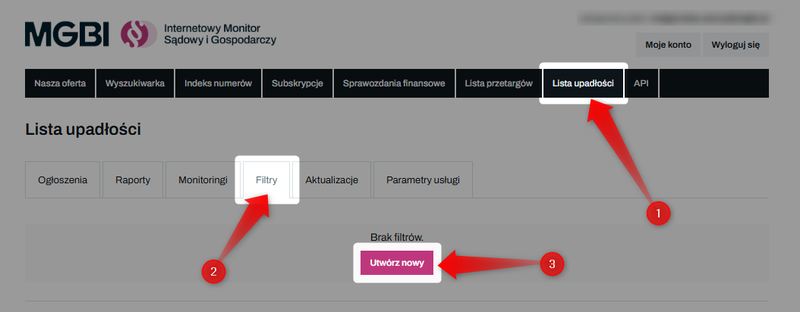
Para crear un nuevo filtro, inicie sesión en iMSiG.pl y vaya a la pestaña " Lista de quiebras" . A continuación, vaya a la pestaña " Filtros " y haga clic en " Crear nuevo ".
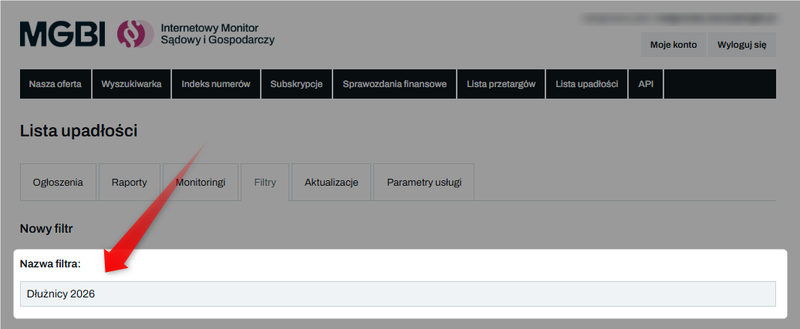
Asigne un nombre (por ejemplo, "Deudores 2026"); este será visible en la lista de informes generados.
Pegue números de registro (NIP, PESEL, KRS, REGON) o los números de referencia del caso . Cada identificador debe aparecer en una línea nueva.
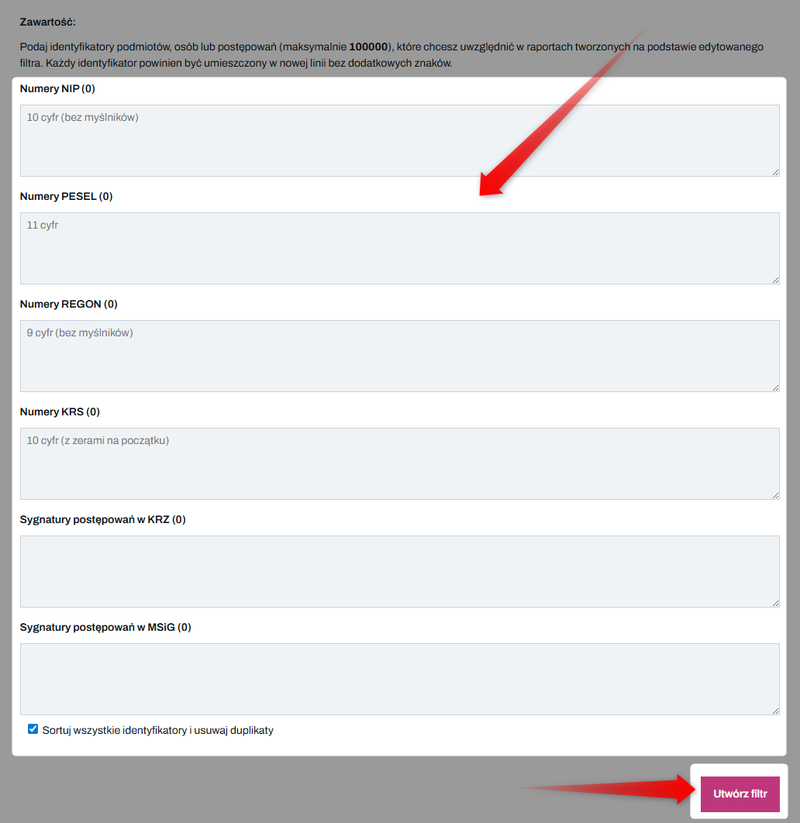
Cuando se trabaja con un gran número de identificadores, conviene utilizar una herramienta para ordenarlos automáticamente y eliminar los duplicados .
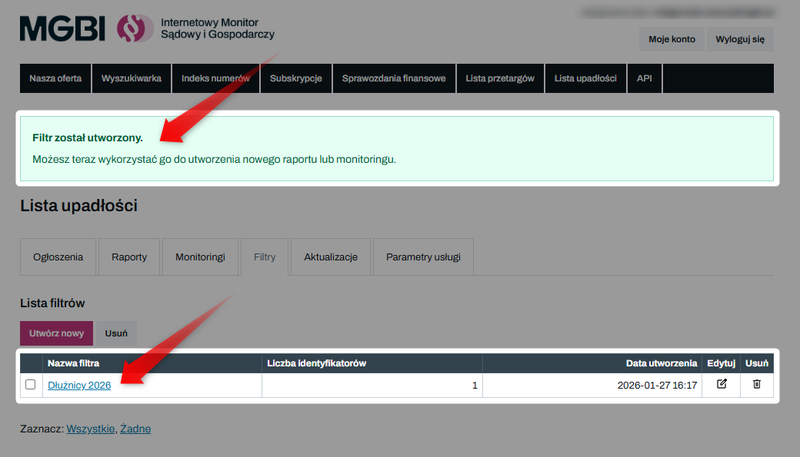
Haz clic en "Crear filtro ". Se te notificará que el filtro ya está listo para usarse para crear un nuevo informe.
Paso 2: Asistente para nuevo informe
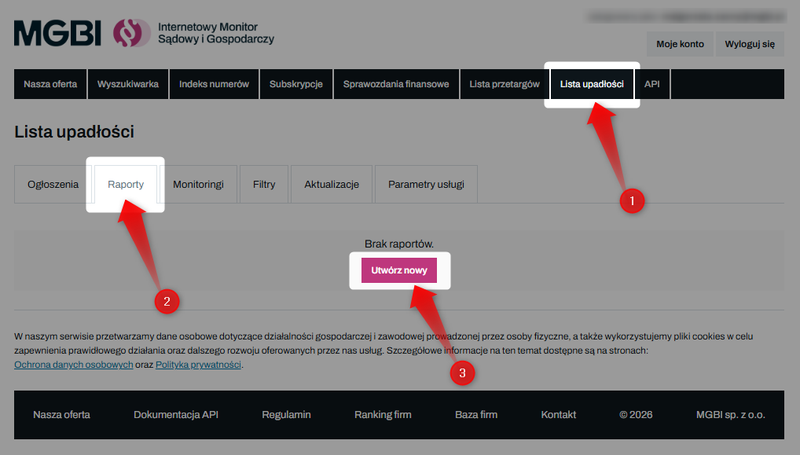
Inicie sesión en iMSiG.pl y vaya a la pestaña " Lista de quiebras ". A continuación, seleccione la sección Informes Crear nuevo ".
Paso 3: Configuración del contenido
En el asistente de informes, configure los siguientes parámetros:
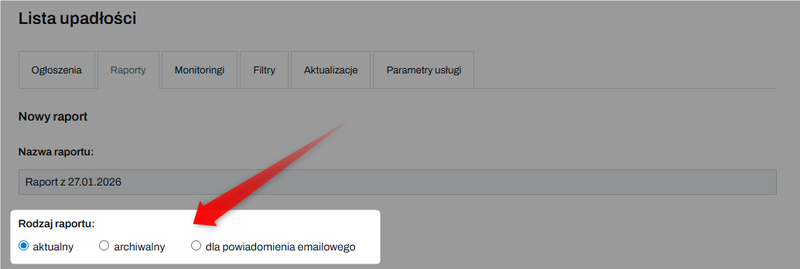
1️⃣ Tipo de informe : elija uno de los tres tipos de informe:
- actual – contiene anuncios publicados después de la fecha de activación de su servicio (contada desde el primer día del mes en que se habilitó el acceso),
- Archivo : incluye datos anteriores a la activación del servicio, que se remontan a 2001.
- Para notificaciones por correo electrónico : permite generar un archivo que contiene anuncios sobre los que el sistema le informó en una notificación de monitoreo específica.
2️⃣ Filtro de entidad : indique el filtro creado previamente o deje el campo en blanco.
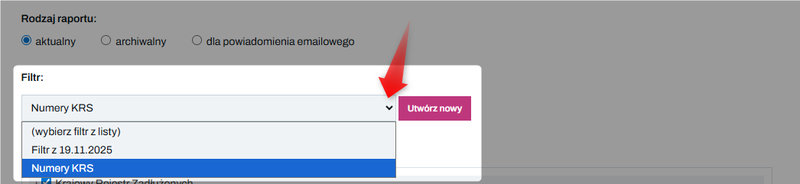
Si desea descargar todos los anuncios de un período determinado, deje este campo en blanco (disponible solo en los planes Pro y Enterprise).
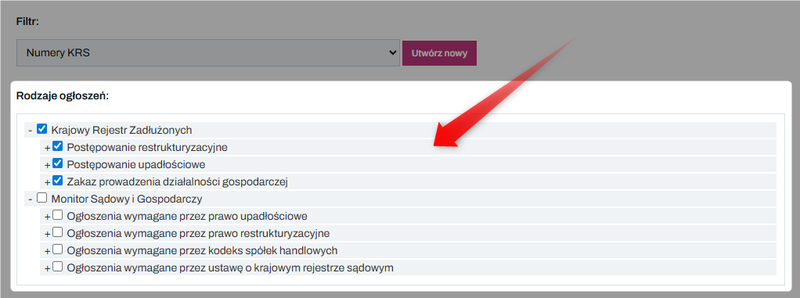
3️⃣ Fuente de datos / Tipos de anuncios : puede limitar el informe a las categorías de anuncios seleccionadas.
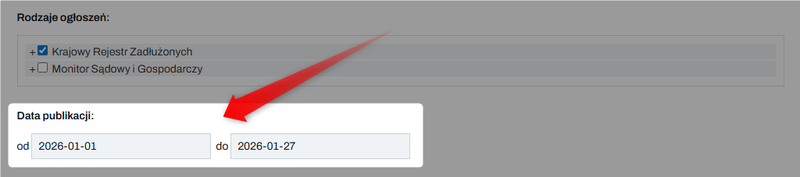
4️⃣ Rango de fechas : especifique el rango de tiempo para publicar anuncios.
La fecha de publicación (hasta) debe establecerse en el día anterior . Los datos de KRZ se actualizan hasta altas horas de la noche, y la información completa no está disponible hasta el día siguiente.
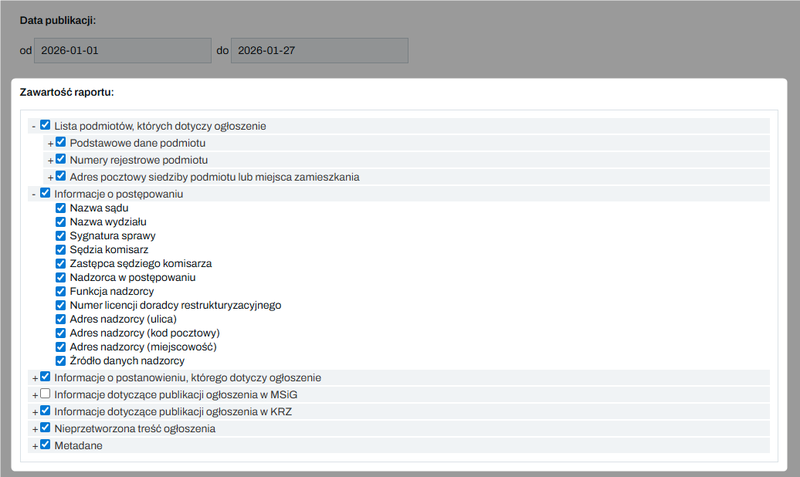
5️⃣ Contenido del informe (Columnas): seleccione la información que se incluirá en el archivo de salida (por ejemplo, número de referencia del caso, datos del administrador, contenido del anuncio). Cada elemento se guardará como una columna independiente en el archivo.
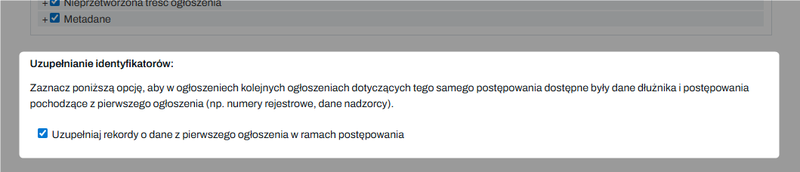
6️⃣ Complementación de identificadores : Recomendamos habilitar esta opción. El sistema asignará automáticamente identificadores (NIP/PESEL) a los anuncios posteriores en un caso determinado, incluso si no aparecieron en el contenido de dichos anuncios.
Paso 4: Formato de archivo y seguridad
Los informes se pueden generar en los siguientes formatos:
- XLSX (Excel),
- CSV,
- XML,
- JSON,
- DEF (para importación en sistemas defBank),
- NOVUM (para importación en sistemas Novum).
También hay 3 formatos de codificación de caracteres disponibles: UTF-8 , CP1250 e ISO-8859-2 .
Cada informe se genera como un archivo ZIP protegido por una contraseña que usted mismo establece al crear el informe.
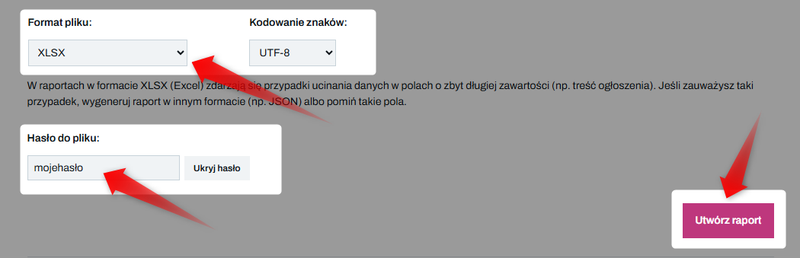
Una vez completadas todas las secciones, haga clic en " Crear informe ".
Descargar el informe
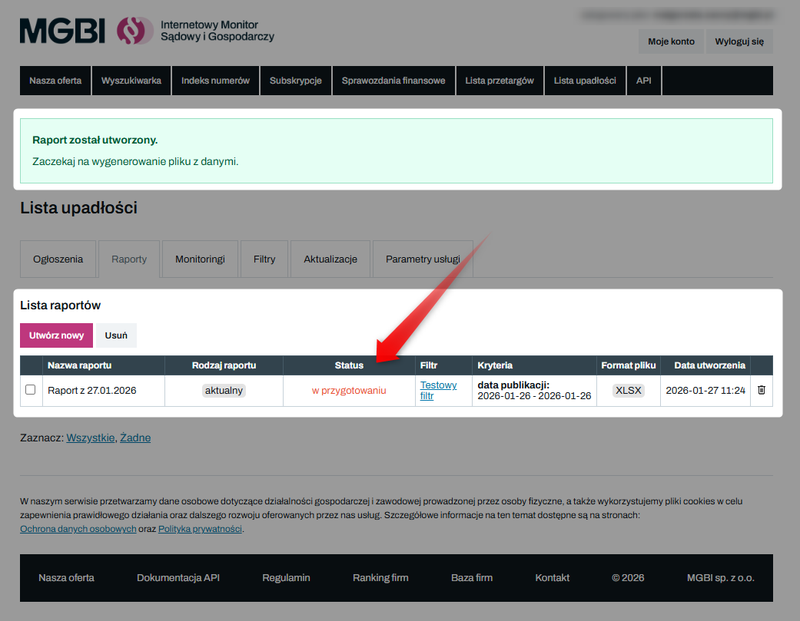
Una vez creado el informe, aparecerá en la lista de informes. Dependiendo de la cantidad de datos, su generación puede tardar varios minutos.
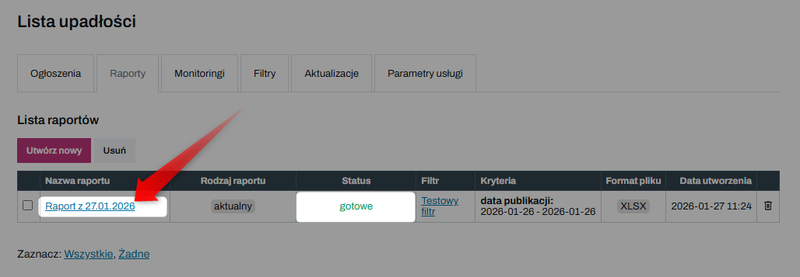
Una vez generado el informe, su estado será " Listo ". Al hacer clic en el nombre del informe, podrá descargar el archivo a su disco duro.
Los enlaces de descarga de archivos permanecen activos durante 30 días a partir del momento en que se generan. Transcurrido ese tiempo, los archivos se archivan y ya no están disponibles para su descarga.
Límites
La generación de informes en la Lista de Quiebras está sujeta a las siguientes limitaciones:
1️⃣ Informes / archivados : límite en la cantidad de archivos listos (resúmenes) que puede generar en un mes de facturación determinado.
- En los Pro y Enterprise , puedes generar informes actualizados sin usar ningún filtro, lo que te permite descargar todos los anuncios de un día seleccionado con un solo clic.
- En los planes inferiores, cada intento de crear un informe reduce el conjunto disponible , incluso si el archivo resulta estar vacío debido a la falta de anuncios que cumplan los criterios.
2️⃣ Deudores en el informe : el número máximo de identificadores (NIP/PESEL) que puede poner en un filtro para exportar sus datos dentro de un archivo (capacidad del filtro).
Generar un informe para una lista específica de deudores también reduce el límite de deudores únicos que se pueden consultar en un mes determinado.
👉 Más información sobre los límites: ¿Cómo comprobar el uso de los límites en la Lista de Quiebras?
👉 Consulta la oferta y la lista de precios actuales: Lista de quiebras - lista de precios